HƯỚNG DẪN ĐĂNG NHẬP MAIL TRÊN ĐIỆN THOẠI IOS và ANDROID
- Updated at
-
08-09-2025 15:46
- Description
-
HƯỚNG DẪN ĐĂNG NHẬP MAIL TRÊN ĐIỆN THOẠI IOS và ANDROID
- Content
-
Mình sẽ hướng dẫn bạn từng bước để đăng nhập email trên điện thoại (Android hoặc iPhone). Bạn chỉ cần biết loại mail mình đang dùng (mail công ty theo tên miền riêng).
🔑 1. Chuẩn bị trước
Địa chỉ email (ví dụ:
ten.ho@venuscorp.vn)Mật khẩu:
Nếu là mail công ty: cần thêm thông tin máy chủ (IMAP/POP3 và SMTP). Bạn có thể xin từ quản trị IT.
📱 2. Đăng nhập mail công ty (tên miền riêng)
Có 2 cách:
2.1: Dùng ứng dụng trên Iphone.
Bước 1: Vào Cài đặt > Mail > Tài Khoản > Chọn Thêm tài khoản.
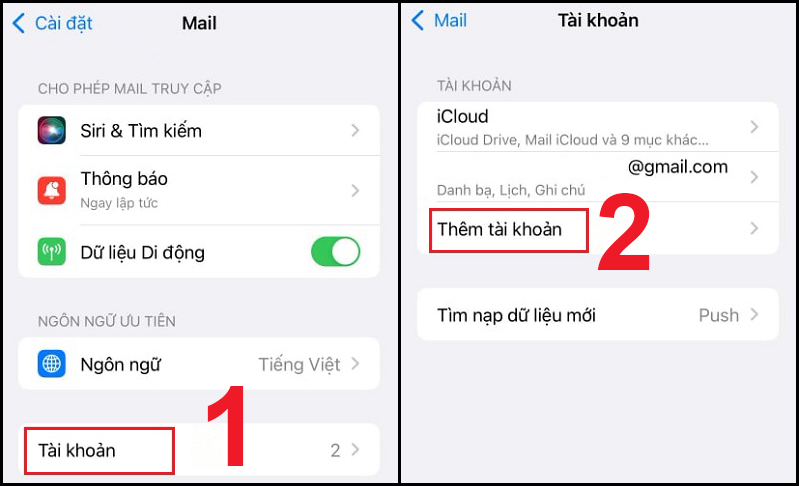
Bước 2: Chọn đúng nhà cung cấp email của bạn > Tiếp tục > Sau đó dùng tài khoản nhà cung cấp để đăng nhập vào điện thoại, ví dụ như trong hình sử dụng tài khoản Google.
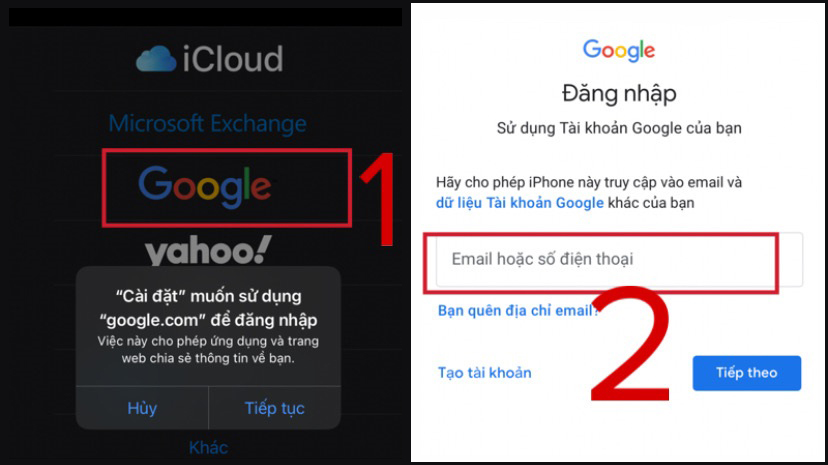
Nếu bạn muốn đăng ký tài khoản email mới, ở phần đăng nhập chọn Tạo tài khoản để tạo.
2.2 Thiết lập email thủ công trên iPhone
Bước 2: Chọn Khác > Thêm tài khoản Mail.
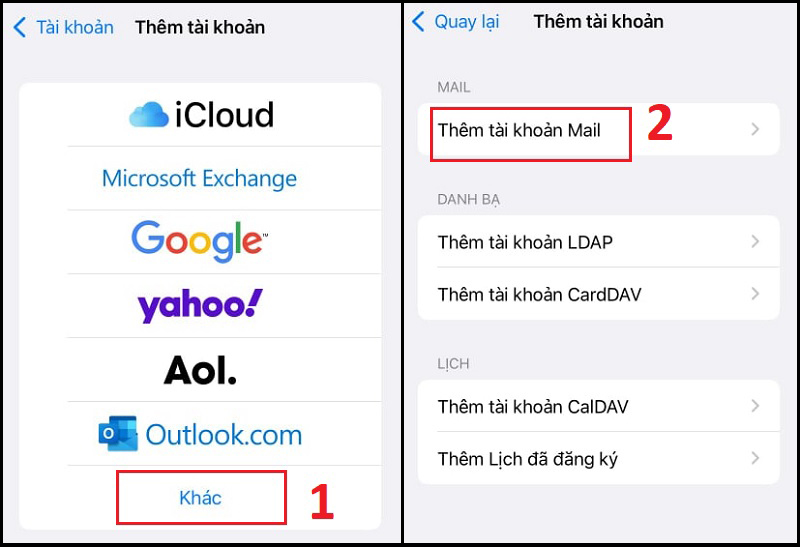
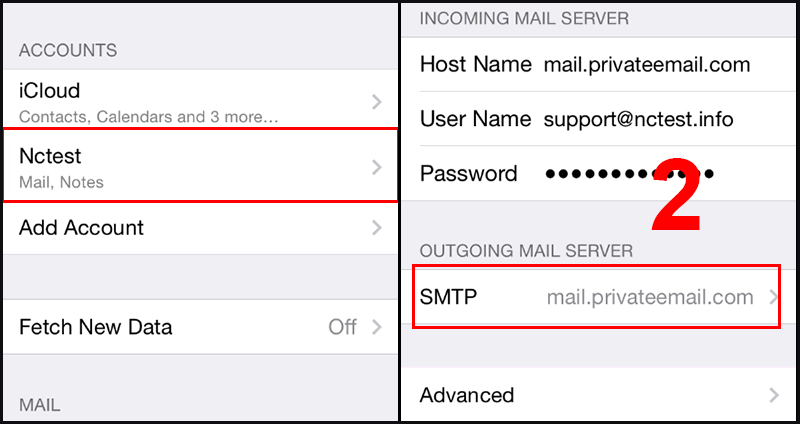
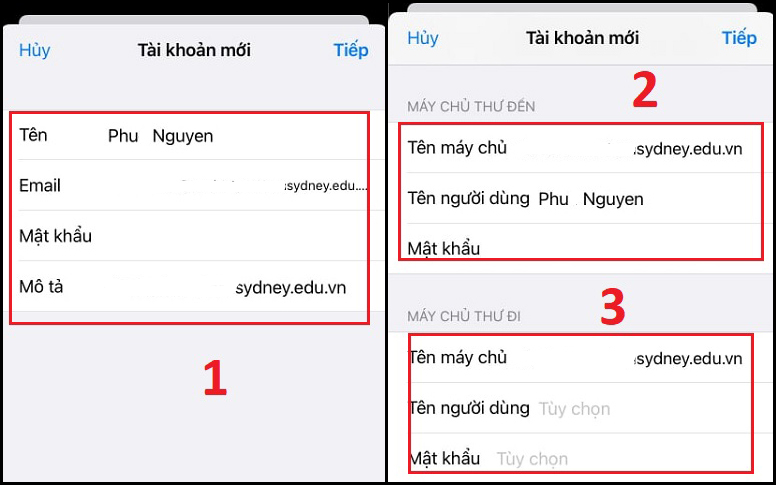
Bước 3: Nhập tên trong email, địa chỉ mail, mật khẩu vào từng ô tương ứng > Phần mô tả sẽ tự động điền > Nhập tên máy chủ và tên người dùng đúng với của công ty bạn > vào phần MÁY CHỦ THƯ ĐẾN > nhập tên máy chủ vào phần MÁY CHỦ THƯ ĐI.
2.3. Khắc phục iPhone không nhận email từ mail công ty
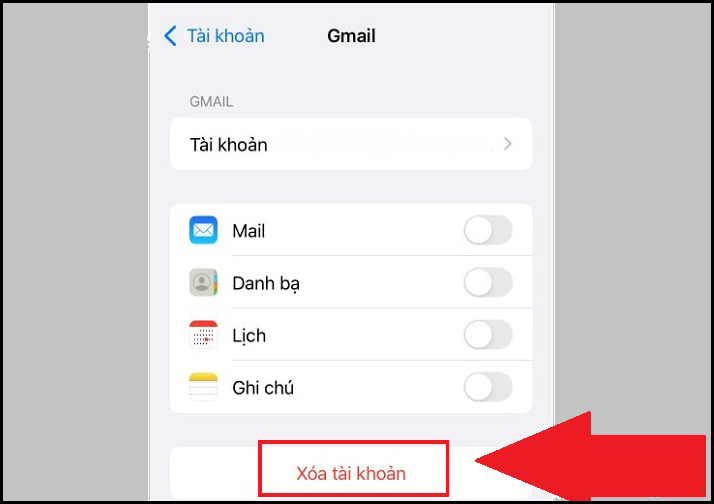
2.4. Cách xoá tài khoản email ra khỏi iPhone.
Vào Cài đặt > Mail > Tài Khoản > Chọn tài khoản muốn xoá > Xoá tài khoản.